Les assurés devaient comprendre leur remboursement et savoir quel justificatif envoyer.
Mon arbitrage. Les appels au service client ont motivé la reprise du dépôt. J’ai prototypé un titre pour une pièce et une action « Suivant » pour plusieurs.
J’ai analysé les usages et conçu les parcours. J’ai travaillé avec les designers UI et l’équipe SI jusqu’à leur intégration.
92 % de satisfaction sur la compréhension du remboursement et de sa prise en charge, dans une enquête globale auprès de 120 répondants.
Distinguer le montant remboursé du reste à charge.
En test, les assurés voulaient identifier le soin, comprendre la part remboursée par la Sécurité sociale et par Malakoff Humanis, puis voir combien il leur restait à payer. Sur mobile, ils cherchaient surtout le montant remboursé. J’ai travaillé à rendre ce montant vite repérable et à offrir un détail plus complet sur ordinateur. Le parcours repensé a été mis en production.
COMPRENDRE AVANT DE CONCEVOIR
Indiquer quelle pièce envoyer.
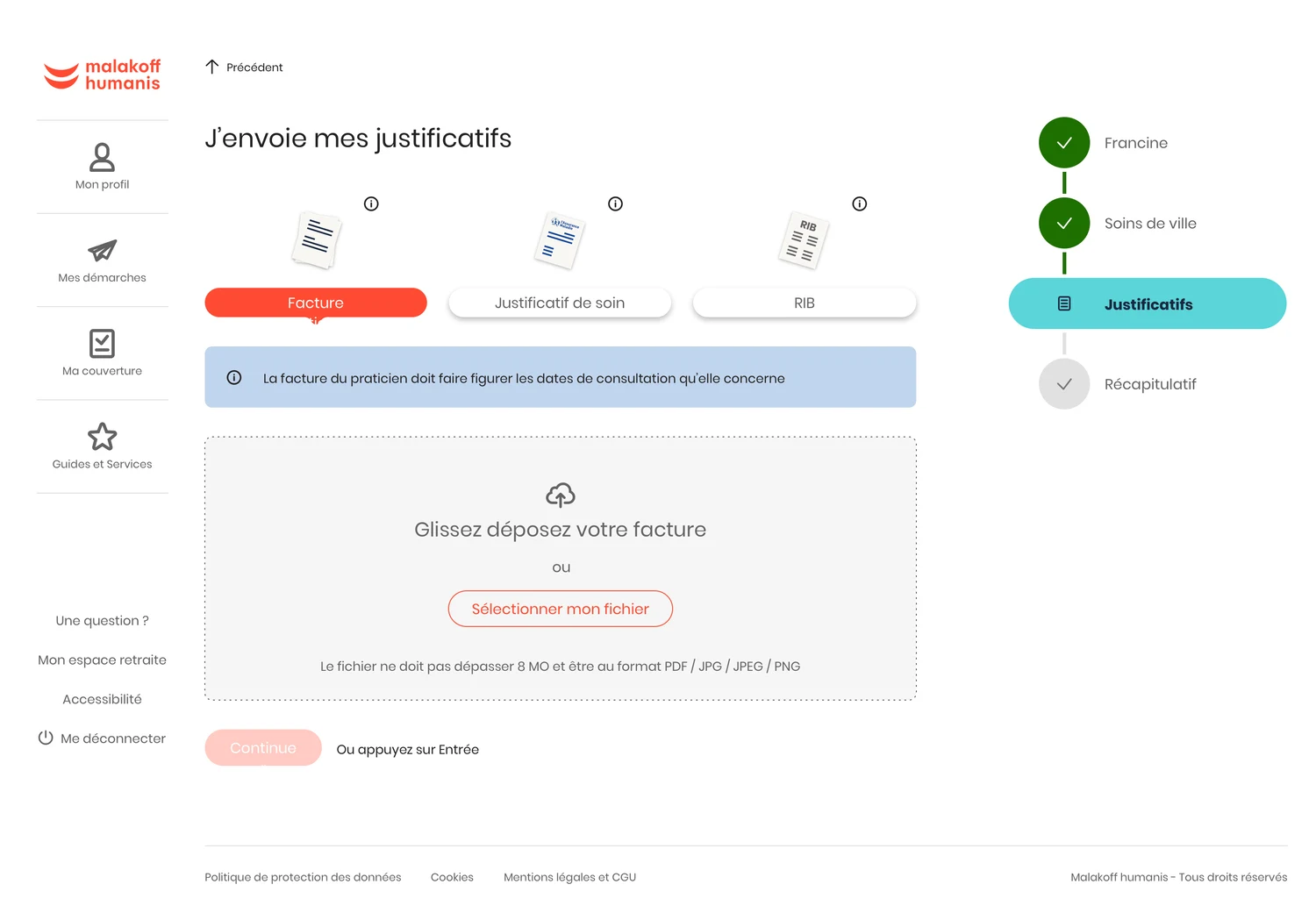
Une facture, un justificatif de soin et un RIB ont chacun leur consigne. J’ai placé les informations à vérifier avant l’ajout du fichier ou de la photo.
Démarche UX
Analyse du parcoursSituer le dépôt dans les démarches de l’assuré.
Cartographie des tâchesAccueil de l’espace client
Consulter un remboursement
Faire une demande de remboursement
Suivre un dossier
Ce qu’il faut clarifier avant le dépôt
Quelle pièce fournir ?
Facture, justificatif de soin ou RIB.
Quelles informations vérifier ?
Le contenu attendu dépend de la pièce.
Comment l’envoyer ?
Un fichier, ou une photo sur mobile.
Ordre des actionsChoisir la pièce, lire la consigne, puis la joindre.
La pièce sélectionnée détermine l’aide affichée près de la zone de dépôt.
Choisir la pièce
Les trois types de justificatifs sont visibles.
Lire la consigne
Les informations attendues sont précisées avant l’envoi.
Déposer le document
Le fichier ou la photo s’ajoute dans la même vue.
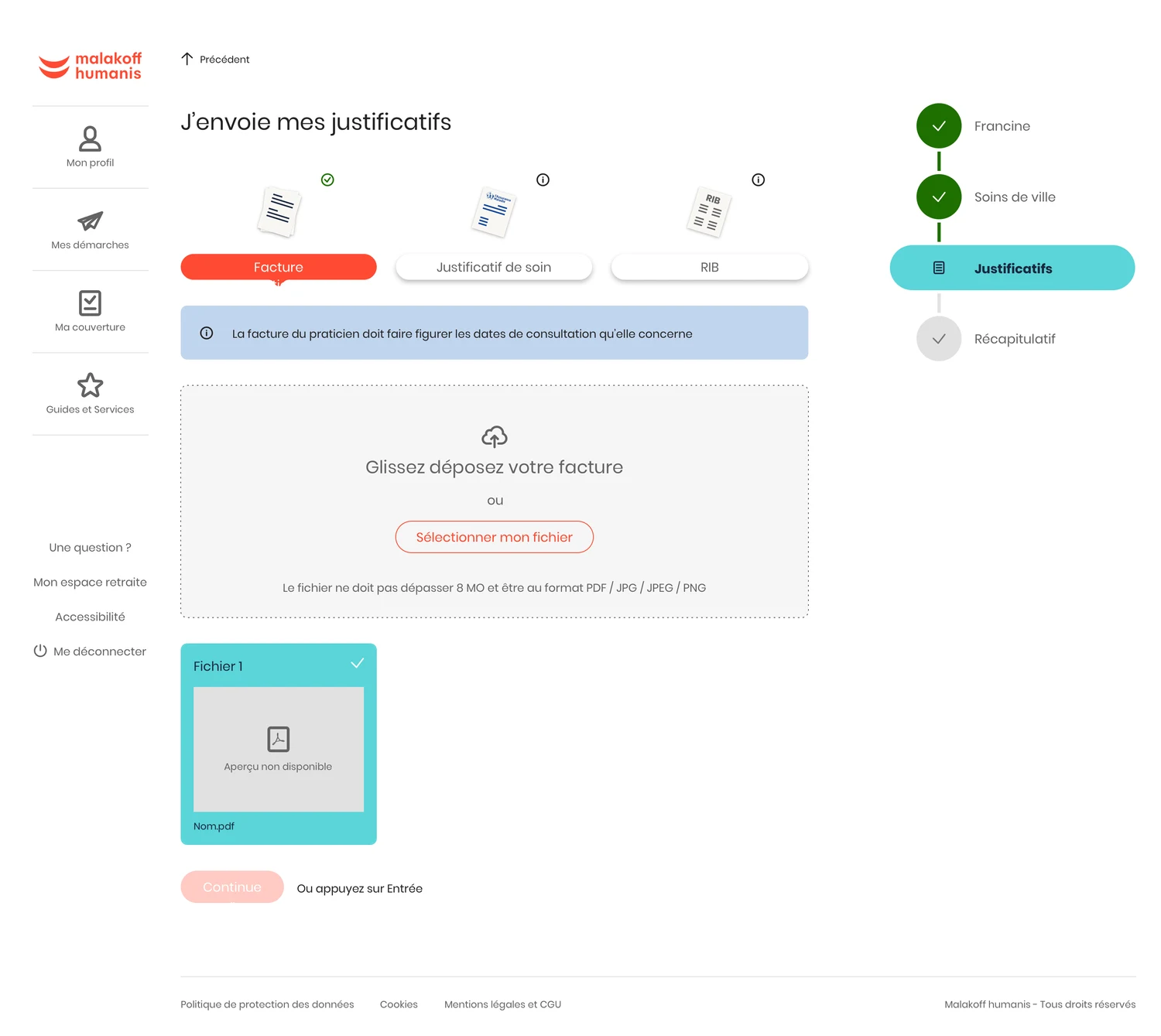
WireframesDeux états d’une même étape.
Justificatifs
Quels documents ajouter ?
FactureJustificatif de soinRIB
Zone de dépôt du document choisi
Identifier la bonne pièceLes types de justificatifs sont visibles dès l’entrée.
Justificatifs
J’envoie ma facture
FactureJustificatif de soinRIB
La facture doit indiquer les dates de consultation.
Déposer la facture
Facture ajoutée
Vérifier puis joindre la factureLa consigne précède le dépôt et le fichier ajouté reste visible.
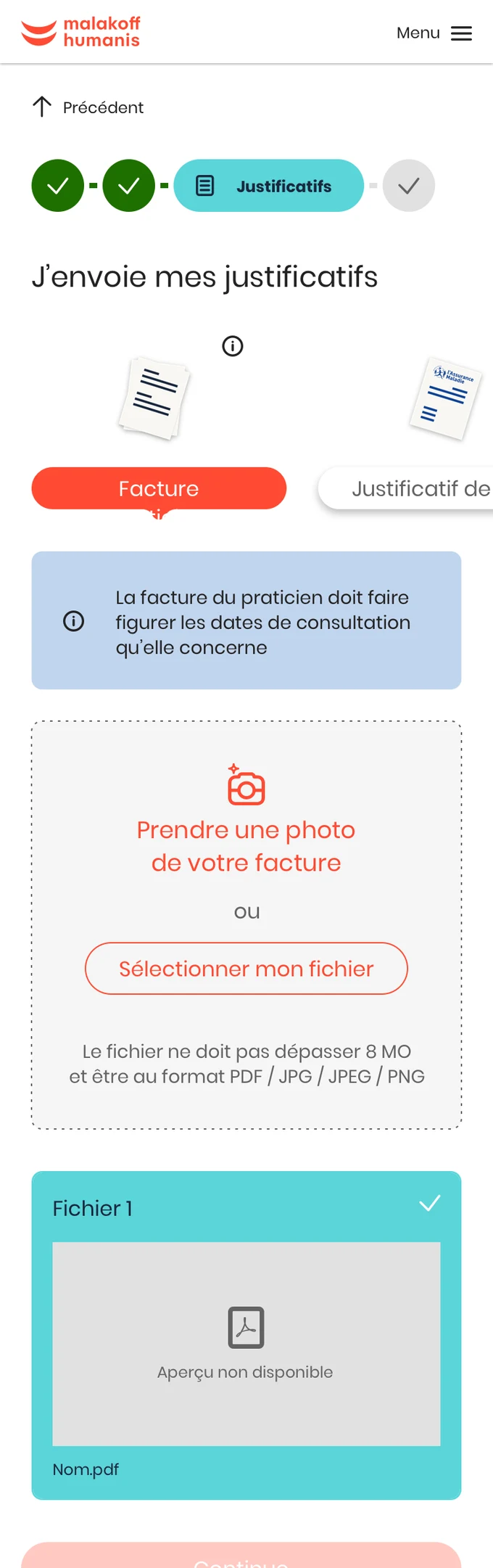
Le signal. Les appels au service client ont motivé la reprise du dépôt. En comparant le parcours aux maquettes, nous avons relevé deux écarts. L’icône de confirmation manquait après l’ajout d’un fichier et le sélecteur s’affichait même pour une pièce unique.
Mon choix. Avec l’équipe, j’ai rassemblé chaque pièce, sa consigne et sa zone de dépôt. Dans le prototype, un titre annonçait la pièce unique. Pour plusieurs pièces, « Suivant » guidait l’assuré vers la suivante.
Revue et livraison. J’ai présenté les prototypes et associé le PO et l’analyste métier à la revue de faisabilité avant la phase UI. L’équipe a mis l’approche en production, puis a continué à l’améliorer.
Facture, justificatif de soin et RIB restent visibles. La pièce sélectionnée détermine la consigne.
Guider
La consigne rappelle que la facture doit faire figurer les dates de consultation.
Se situer
La progression situe l’étape « Justificatifs » et indique le récapitulatif qui suit.
Sélectionnez un repère pour agrandir son détail.
Vue sur mobileAjout d’un justificatif / mobileAgrandir
Architecture de l’information
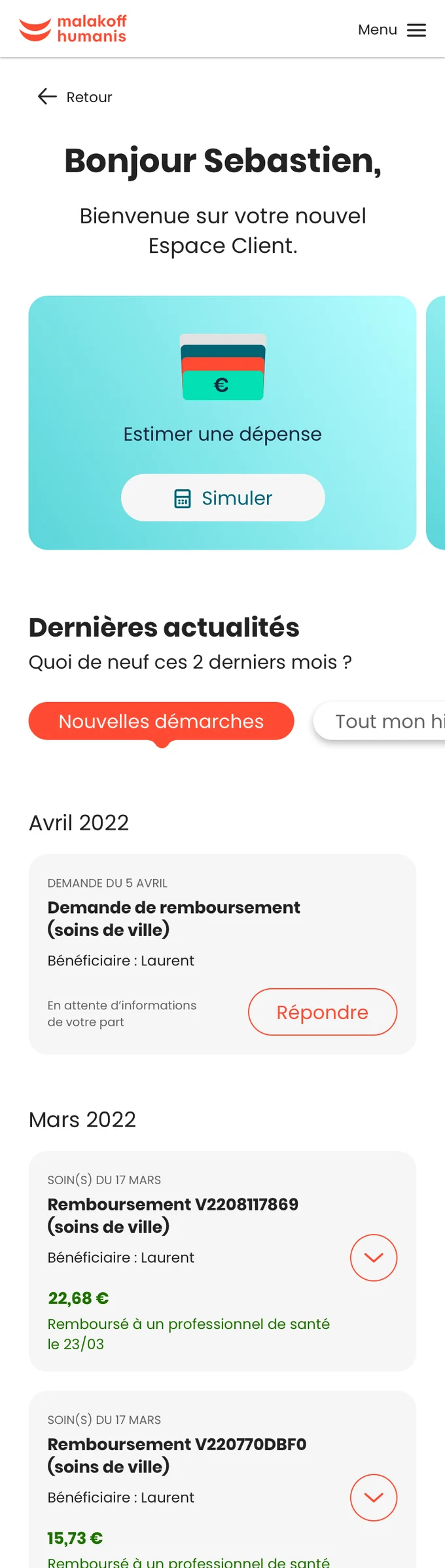
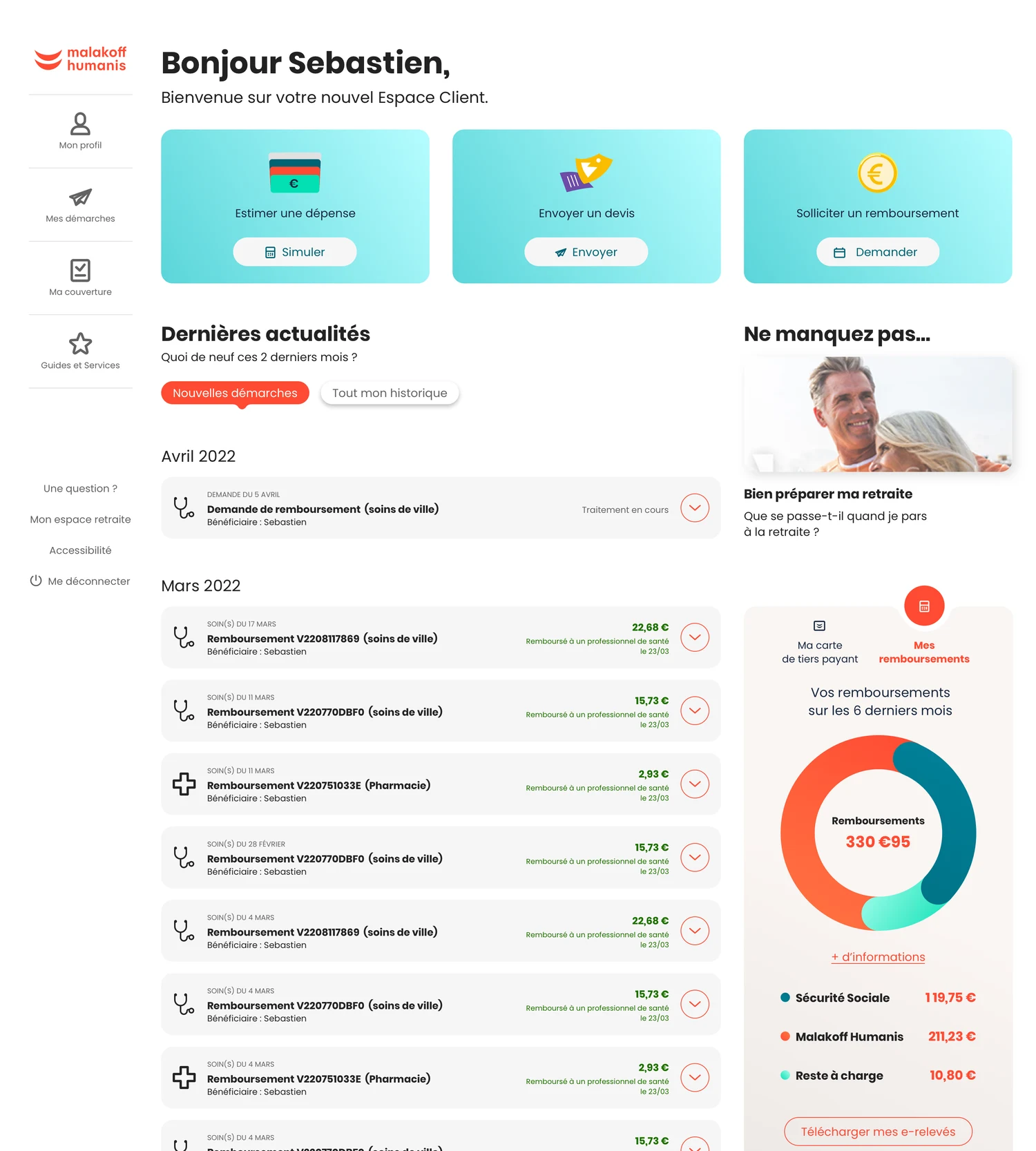
Un accueil qui donne les bons points de départ.
J’ai donné la priorité aux démarches courantes. La carte « Demander un remboursement » donne accès à la demande, tandis que l’historique et les statuts permettent de reprendre une démarche en cours.
2 vues · Mobile et ordinateur - faire glisser ou utiliser les flèches
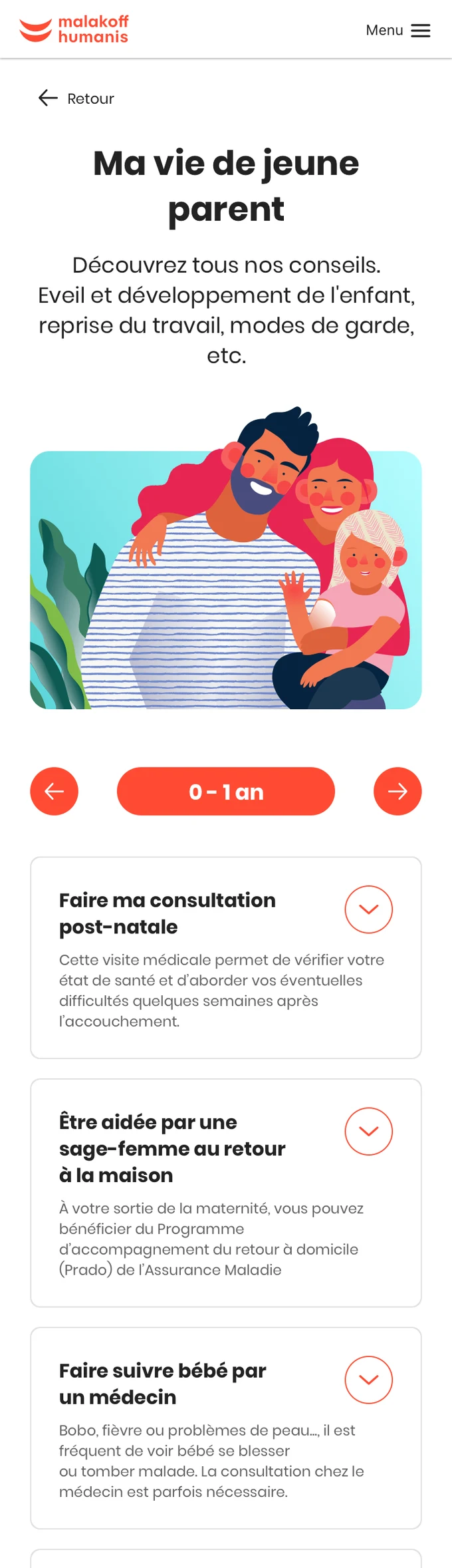
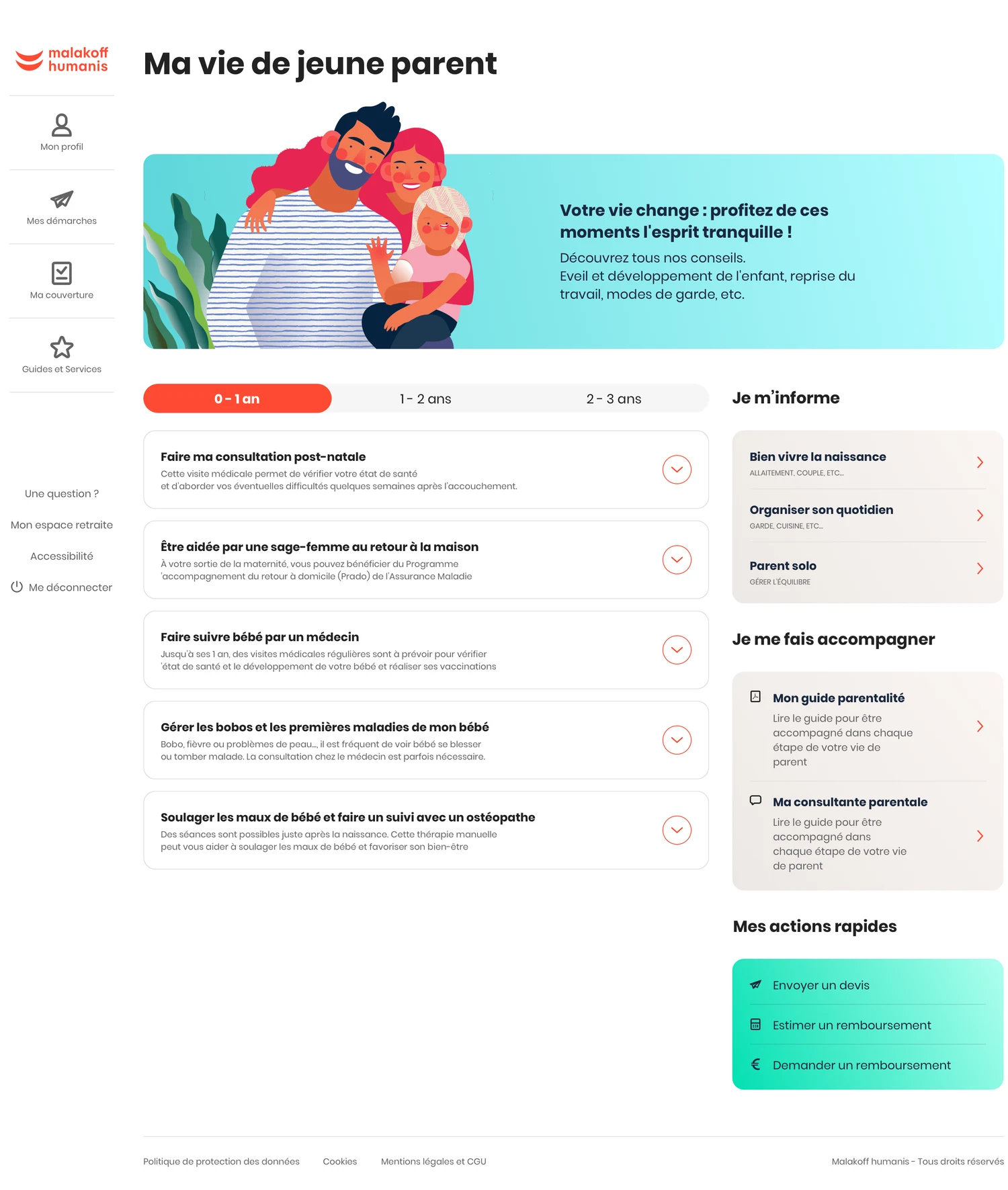
Des réponses adaptées à chaque étape de la parentalité.
J’ai organisé les conseils, démarches et services selon l’âge de l’enfant : le contexte de vie sert de point d’entrée. Cette organisation est conservée sur ordinateur et sur téléphone.
2 vues · Mobile et ordinateur - faire glisser ou utiliser les flèches
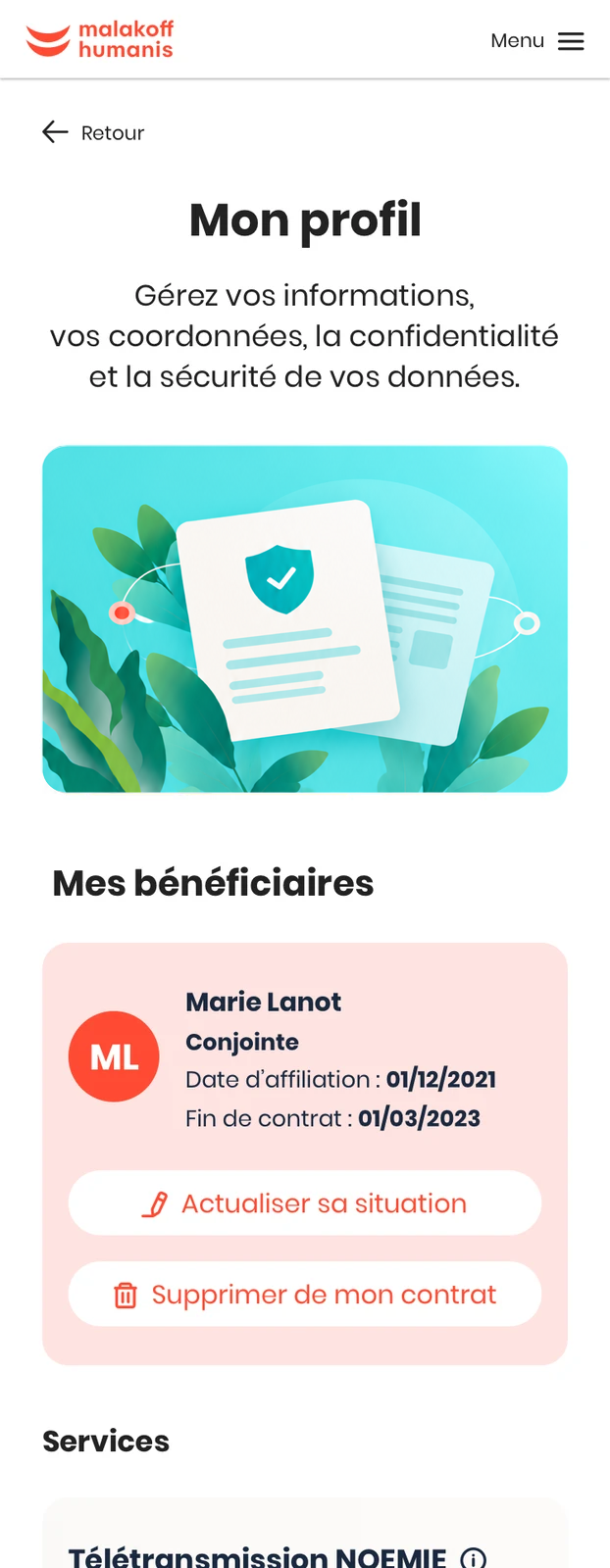
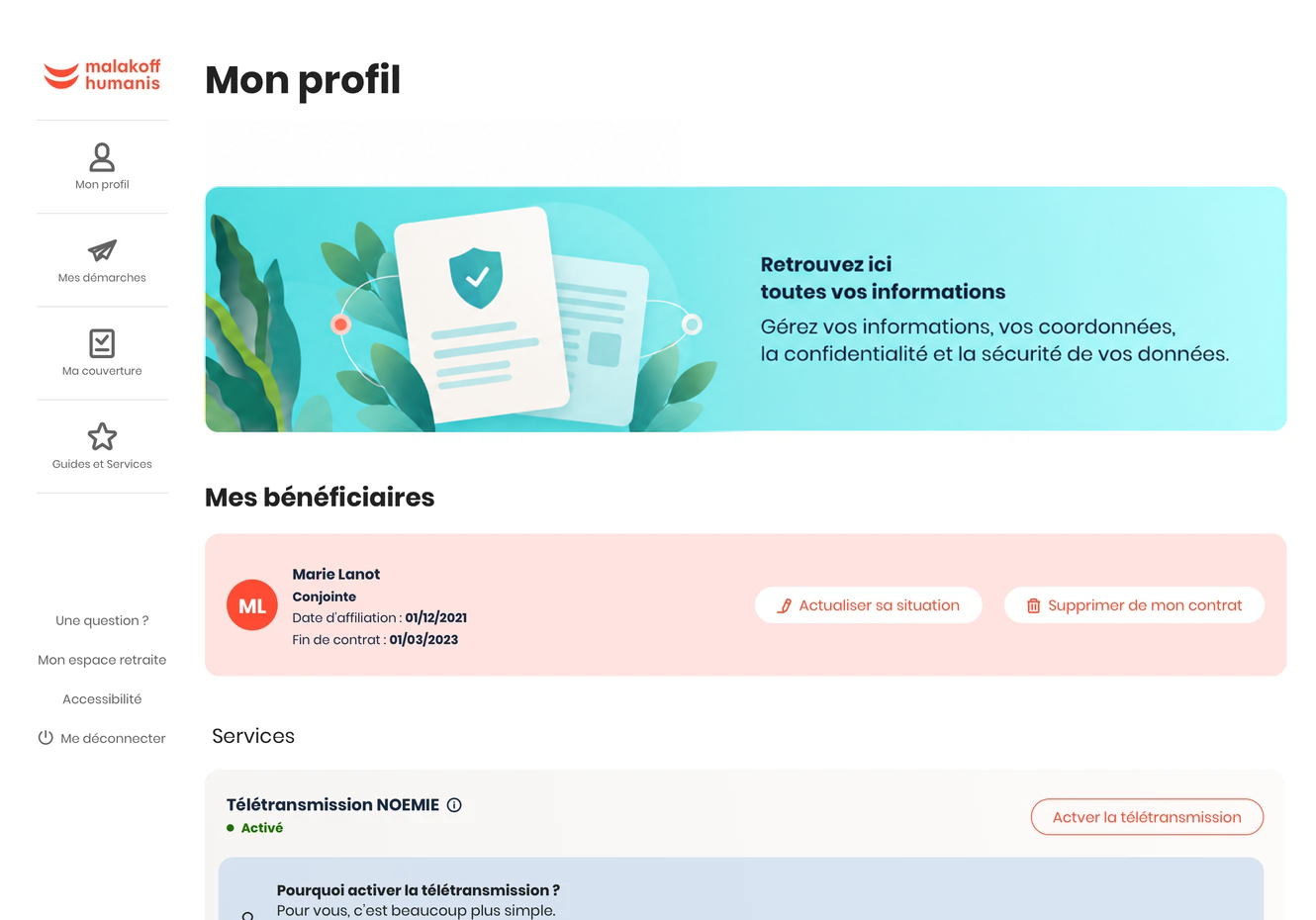
Bénéficiaires : distinguer les données et les actions.
La page de profil réunit les bénéficiaires, les services et les contrats. J’ai distingué les informations à consulter des actions à effectuer, avec chaque statut à côté de ce qu’il concerne.
2 vues · Mobile et ordinateur - faire glisser ou utiliser les flèches