
AppHalt · Produit indépendant
Mettre une app en pause.
Garder ses fenêtres.
Sur un Mac ancien, utiliser plusieurs logiciels peut obliger à les quitter et les rouvrir en boucle. Je suis parti de ce constat : redonner de la marge sans perdre le travail ouvert. La recherche UX et la conception de l’interface ont précédé le développement.
Voir AppHalt- Choisir une app
- Voir « Paused »
- Reprendre au même endroit
- Mon rôle
- Recherche UX · design UX/UI · développement
- Nature du projet
- Produit indépendant
- Périmètre
- macOS
Recherche UX · Avant la réalisation
Comprendre la contrainte.
Préserver le travail.
J’ai mené des tests utilisateurs pour cerner le besoin et comparé les outils existants : ce qui fonctionne, ce qui gêne et les compromis imposés. L’objectif : rendre un Mac ancien plus utilisable sans fermer ses apps en permanence.
- Tests utilisateurs
Cerner l’effort répété.
Explorer les allers-retours entre logiciels et ce qu’il faut retrouver après les avoir fermés.
- Outils existants
Comparer les compromis.
Examiner les façons de réduire l’activité inutile, tout en gardant le contrôle de ce qui continue.
- Décision UX/UI
Suspendre sans perdre le fil.
Garder les fenêtres ouvertes, rendre l’état visible et placer la reprise au même endroit.
Un cas d’usage. Rédiger un document avec un PDF à côté, en mettant en pause un navigateur qu’on n’utilise pas. Puis retrouver ses onglets ouverts sans relancer l’app.
Le contrôle de l’automatisation
Savoir ce qui doit
continuer à fonctionner.
Le point délicat : distinguer une app qui peut attendre d’une tâche qui doit continuer. J’ai conservé la pause manuelle, rendu l’Auto-Pause optionnelle et prévu des exclusions.
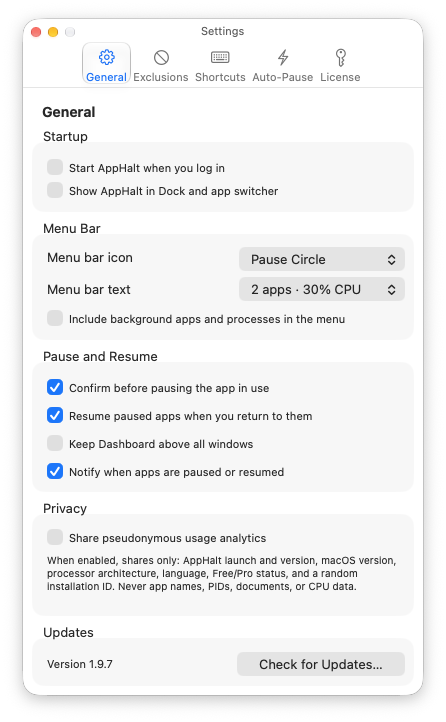
- Confirmer avant la pause
AppHalt peut demander confirmation avant de mettre en pause l’app qu’on est en train d’utiliser.
- Reprendre quand on revient
Un réglage permet de reprendre automatiquement l’app lorsqu’on y retourne.
- Voir les changements d’état
Les notifications signalent les pauses et les reprises.
Les exclusions permettent de laisser certaines apps hors de l’Auto-Pause, par exemple celles utilisées pour les appels, les transferts ou les sauvegardes.
Une app suspendue peut rester en mémoire ; certains services peuvent devoir se reconnecter à la reprise.
Lire le guideSobriété d’usage
Moins d’activité inutile.
Les tâches utiles continuent.
Le point de départ est aussi de garder des Mac anciens en usage. Plutôt que remplacer une machine devenue inconfortable à cause d’activités en arrière-plan, l’objectif est de suspendre ce qui peut attendre, en conservant son espace de travail.
Le bénéfice dépend de l’activité réellement suspendue. Je garde donc le choix de l’app et la reprise accessibles, plutôt que de promettre un gain systématique.
Voir le fonctionnement d’AppHaltDIFFUSION & RECONNAISSANCE
AppHalt, du prototype à un produit publié.
AppHalt a été présenté par MacGeneration. Il fonctionne sur les Mac Intel et Apple Silicon.
Du design au produit
La conception continue
après la maquette.
Le travail UX se poursuit dans le développement et les vérifications du logiciel. Je veille à relier ce que l’interface annonce au comportement de l’app : confirmation avant une pause, exclusions et reprise. Le guide d’usage rend aussi ses limites explicites.
Découvrir AppHalt